
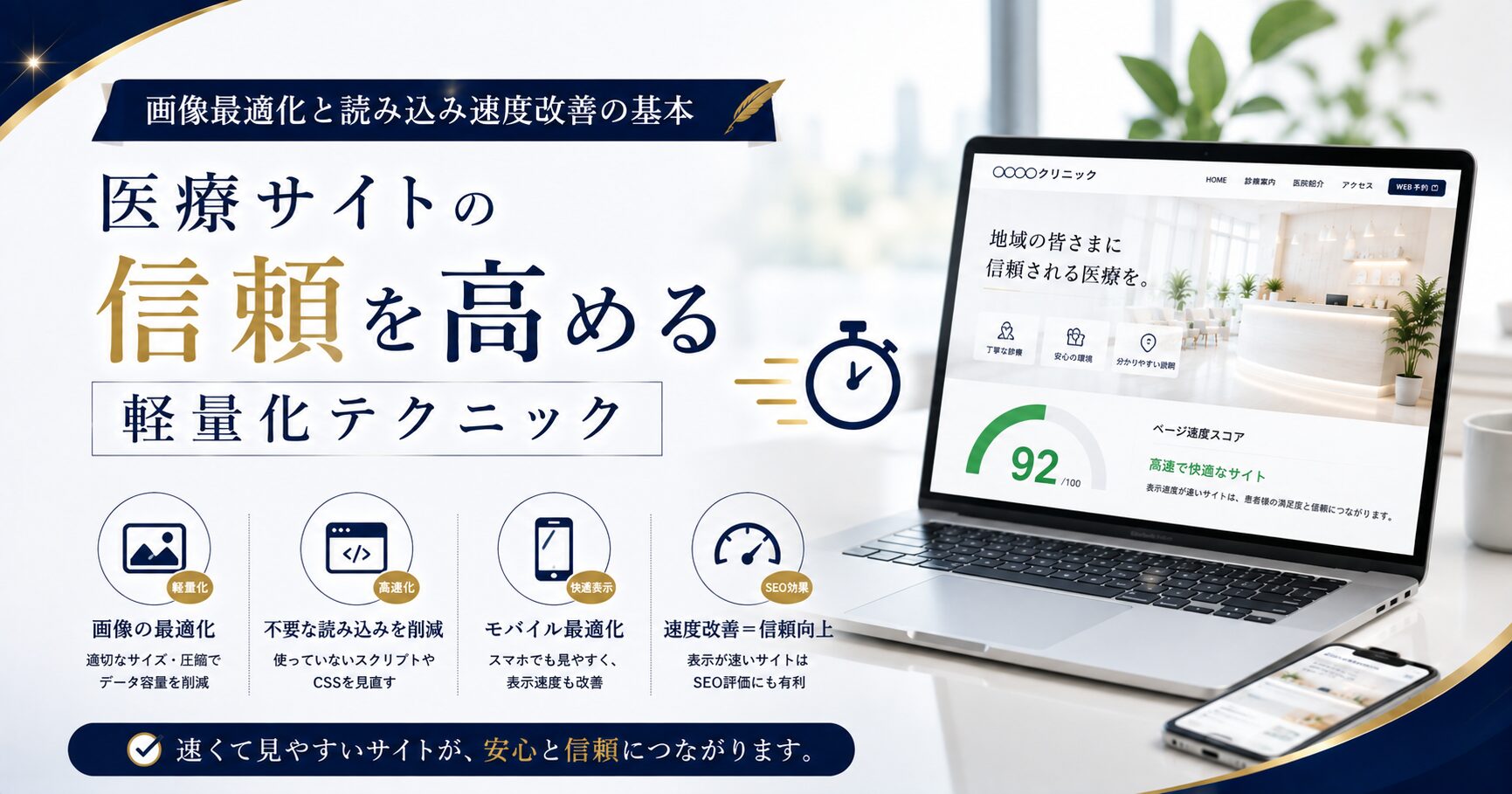
1.速度が“信頼”を左右する理由
 院長
院長数秒遅れるだけで離脱が増えると聞きます。本当にそんなに影響しますか?
 ぱそあん
ぱそあんはい。Googleの調査では、表示が3秒遅れると離脱率が50%増加すると報告されています。
医療サイトでは「安全・清潔・信頼」が印象の中心。
読み込みが遅いだけで“安心できないサイト”と感じられてしまうのです。
- ・SEO順位(Core Web Vitals指標に反映)
- ・離脱率(UX低下による直帰)
- ・医院イメージ(信頼・清潔感の印象)
2.画像最適化の基本:軽くしても“劣化させない”
「画像を小さくすると画質が悪くなるのでは?」という不安はよく聞かれます。
しかし、医療サイトでは“正確に伝わること”が重要。過度な高画質よりも、最適な解像度と圧縮率を選ぶことが大切です。
| 画像種別 | 推奨サイズ | 形式 | 圧縮率目安 |
|---|---|---|---|
| トップ画像(メインビジュアル) | 1600〜1920px | WebP / JPEG | 70〜80% |
| 院内写真・スタッフ写真 | 800〜1200px | WebP / JPEG | 60〜70% |
| アイコン・ロゴ | 300〜600px | SVG / PNG | 非圧縮または最小限 |
| ブログ内画像 | 700〜1000px | WebP | 60〜70% |
3.形式変換:WebP対応で容量を半分以下に
WebP形式はGoogleが開発した次世代画像フォーマットで、JPEGやPNGに比べて約40〜70%の軽量化が可能です。
WordPress 6.1以降は標準対応しており、既存画像もプラグインで一括変換できます。
- ・Imagify:画質を保ちながら自動圧縮&WebP変換
- ・ShortPixel:一括変換+バックアップ機能あり
- ・EWWW Image Optimizer:無制限圧縮+CDN連携可
4.遅延読み込み(Lazy Load)で初期表示を高速化
ページ内の画像を一度に読み込むと、最初の表示が遅くなります。
そこで活躍するのが遅延読み込み(Lazy Load)。
画面に見える部分だけを先に表示し、スクロールに合わせて画像を読み込むことで、体感速度を大幅に改善します。
- ・SWELLやLiteSpeedなどのテーマ/サーバーで設定可能
- ・ファーストビュー(最上部画像)は除外設定に
- ・JSプラグインを多用しない(競合防止)
5.キャッシュとCDNで全国どこでも速く
速度をさらに高めるには、画像を一時保存して再利用するキャッシュ機能と、地域ごとに最適配信するCDN(コンテンツ配信ネットワーク)を組み合わせます。
| 設定項目 | 目的 | おすすめ方法 |
|---|---|---|
| ブラウザキャッシュ | 画像の再読み込みを防止 | .htaccess または WP Rocket |
| サーバーキャッシュ | 動的処理を軽減 | ConoHa WING/エックスサーバーでON |
| CDN | 地域差のない高速表示 | Cloudflare/BunnyCDN |
6.Core Web Vitalsの“3指標”を定期チェック
Googleはサイト評価に「Core Web Vitals(CWV)」を採用しています。
とくに医療サイトでは、ページ速度と安定性が信頼性のシグナルとして評価されます。
Search ConsoleまたはPageSpeed Insightsで定期確認し、改善が必要なページは画像サイズとスクリプトを見直します。
7.院内更新でもできる「画像軽量ルール」
画像最適化は制作会社任せではなく、院内での更新時にも守れるルールを決めておくことが大切です。
医療サイト制作の記事
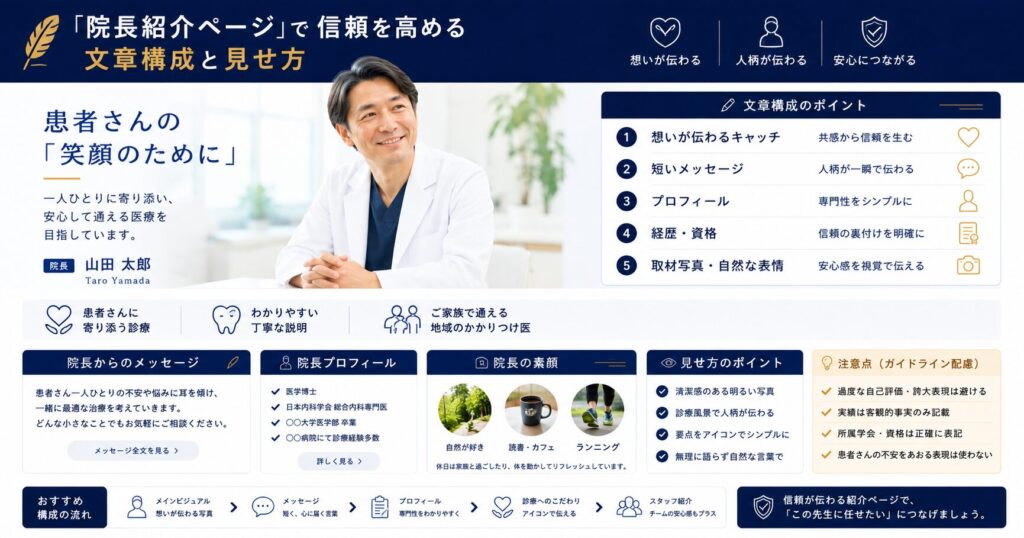
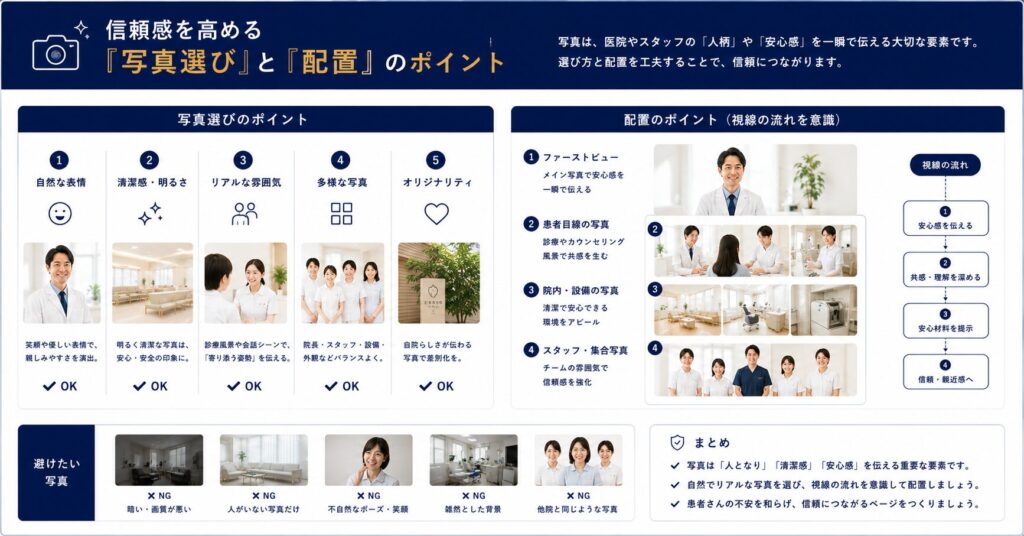
医療サイトのリニューアル、スマートフォン対応、院長紹介、写真選び、ページ構成、患者様が迷わない導線づくりなど。
「何から直したらいい?」を、「これならできそう!」へ。
医療サイトづくりに役立つ記事をまとめています。
カテゴリー① 医療サイト制作:記事一覧


お問い合わせ
CONTACT

\Webのお困りごと、ちょっと聞いてみませんか?/
先生の「これ、どうしたら?」から、お気軽に。